USB ファームウェアコンパイル
スイッチの確認
- 通常使用時は、
スイッチを上に倒してください - スイッチ操作時は、
上に完全に倒し切ってください、そうしないと下位機に接続できない可能性があります!!!
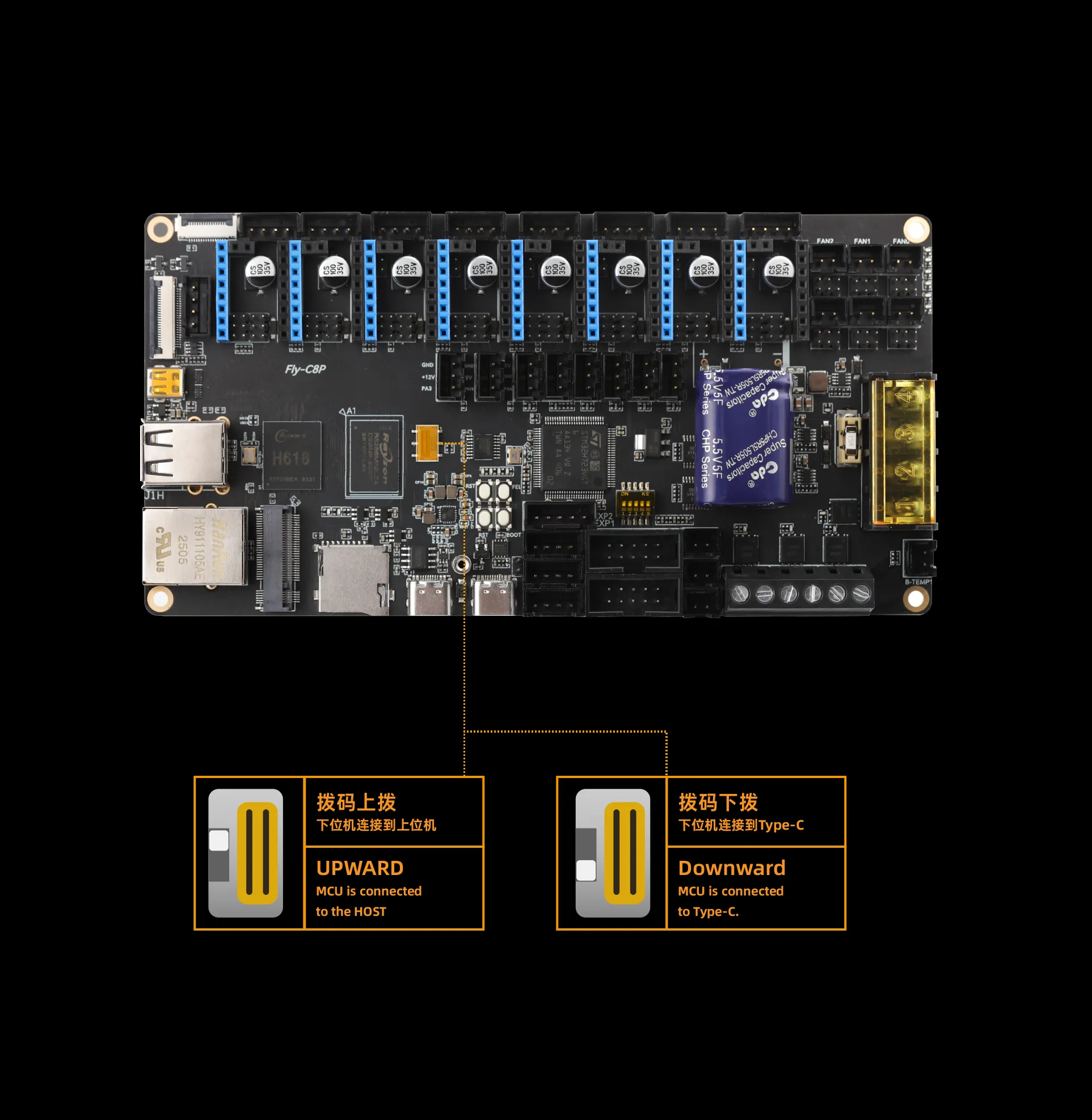
SSHで上位機に接続
- ファームウェアコンパイル前に、
Wi-Fi経由で上位機のSSHに接続する必要があります
- まずはこちらを実行してください:Wi-Fi経由で上位機のSSHに接続する
- USBファームウェア書き込み
- USBファームウェア手動コンパイル
USBファームウェア書き込み
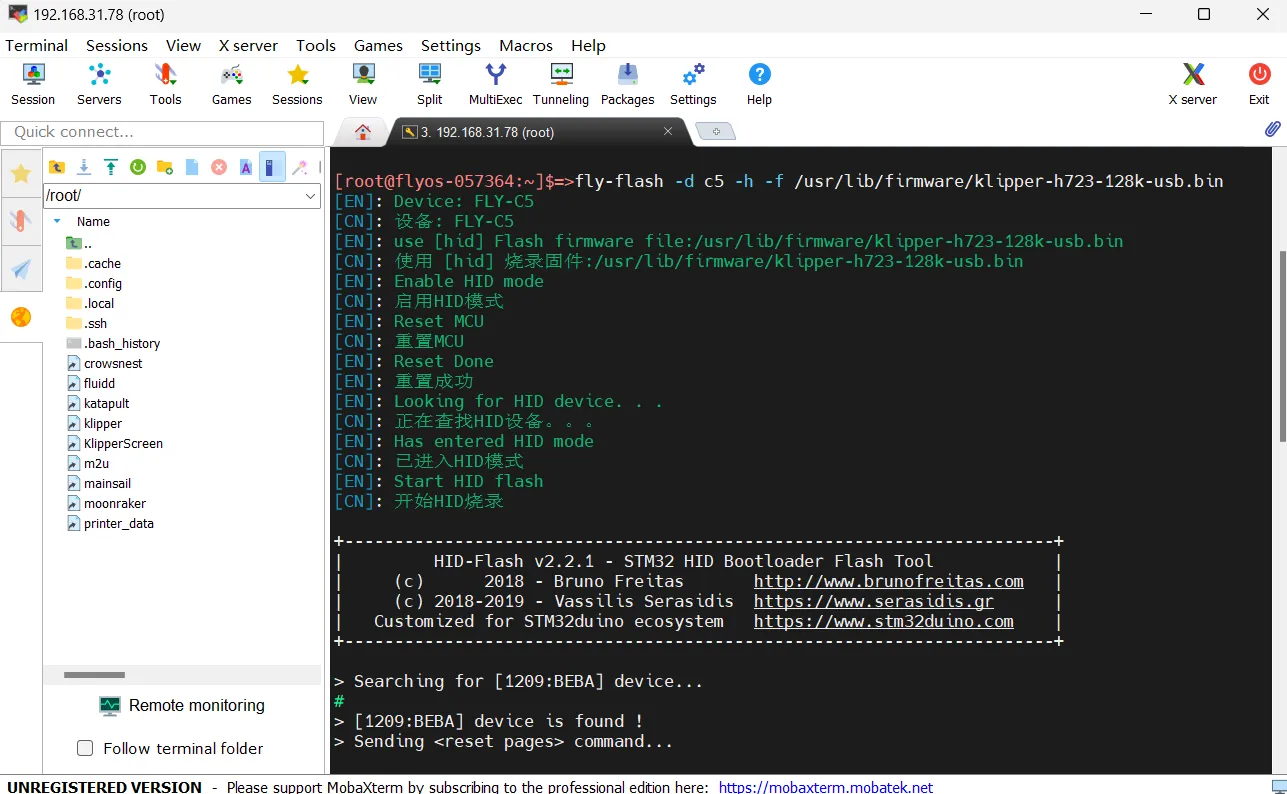
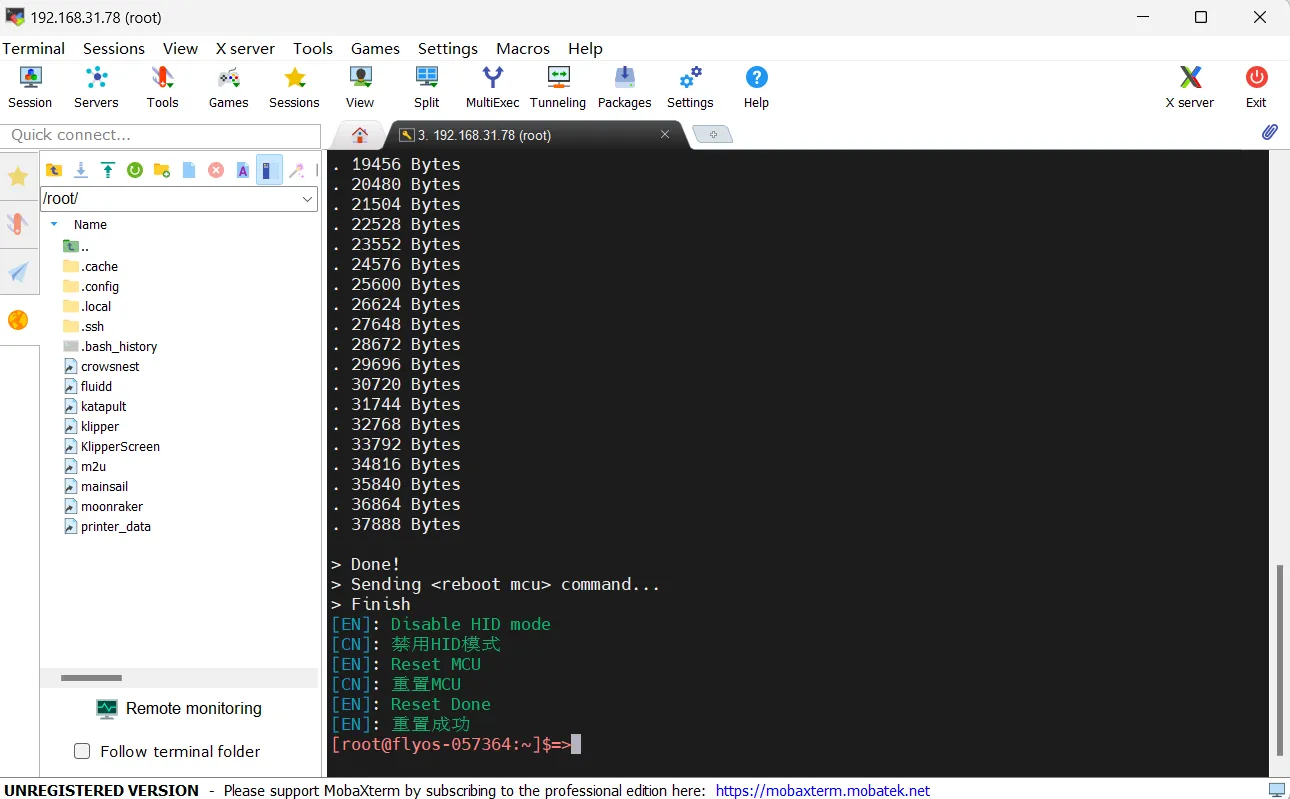
- FLYOS-FASTシステムにはあらかじめUSBファームウェアがコンパイル済みです。手動でコンパイルする必要はなく、以下のコマンドを実行するだけで書き込めます
USBファームウェアを手動でコンパイルすることも選択できます
- SSHで上位機に接続し、以下のコマンドを入力します
fly-flash -d auto -h -f /usr/lib/firmware/klipper/stm32h723-128k-usb.bin
USBファームウェア手動コンパイル
Klipperファームウェアのコンパイルと設定ページ操作説明
キーボード入力モードを半角モード(英語モード)に設定してください
- キーボードの上矢印キー
↑、下矢印キー↓は、カーソルを移動してメニュー項目を選択します - 確認キー
EnterまたはスペースキーSpaceは、メニューにチェックを入れたり、サブメニューに進むために使用します - 戻るキー
ESCは、一つ上のメニューに戻るために使用します Qキーは、Klipperファームウェア設定ページから終了するために使用しますYキーは、Klipperファームウェア設定ページから終了する際に、確認メッセージが表示された場合に、Yキーを押して設定ファイルを保存します
設定ページのオプションが少ない場合、まず[ ] Enable extra low-level configuration optionsにチェックを入れて、一部の隠しオプションを表示してください
以下内容はファームウェアのコンパイル方法を説明しています:
-
SSHに接続した後、次のコマンドを入力し、エンターを押します:
cd ~/klipper && rm -rf ~/klipper/.config && rm -rf ~/klipper/out && make menuconfig -
そのうち
rm -rf ~/klipper/.config && rm -rf ~/klipper/outは以前のコンパイルデータとファームウェアを削除し、make menuconfigはファームウェアをコンパイルします。実行後、以下のインターフェースが表示されるはずです。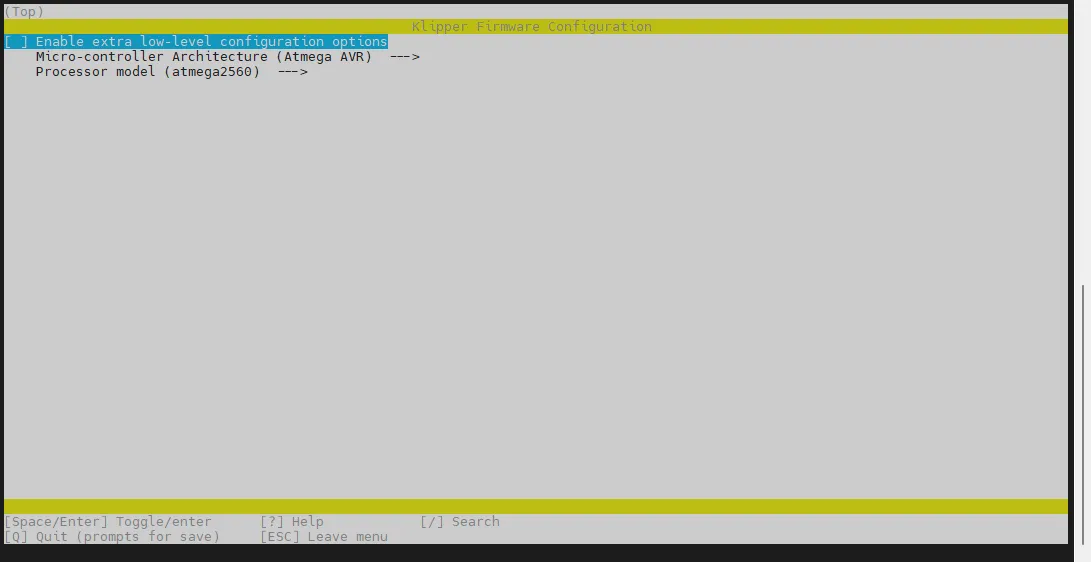
-
Enable extra low-level configuration optionsを選択し、エンターを押します
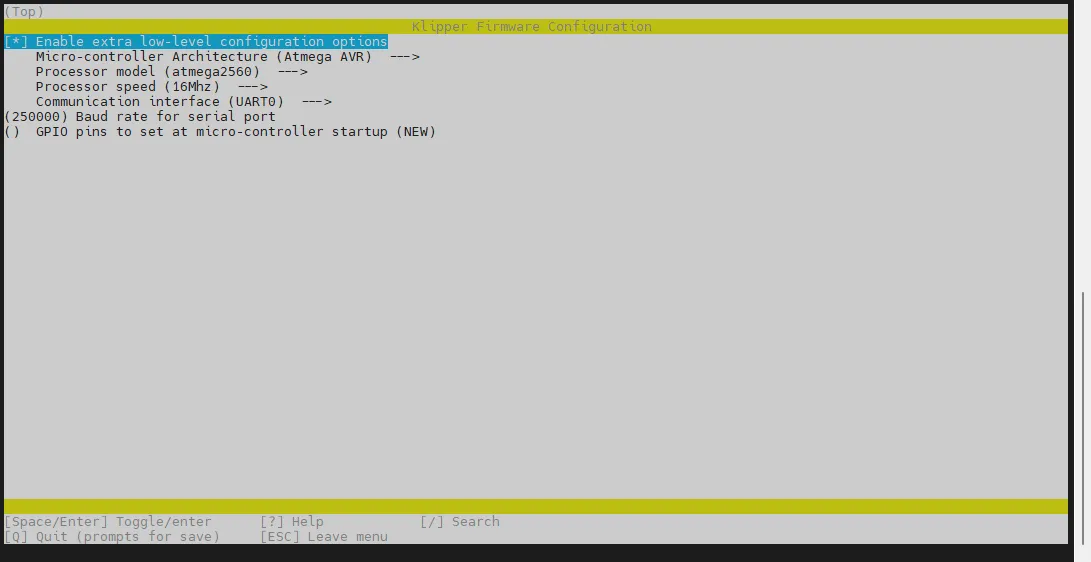
-
メニューMicro-controller Architectureに入り、STMicroelectronics STM32を選択してエンターを押します
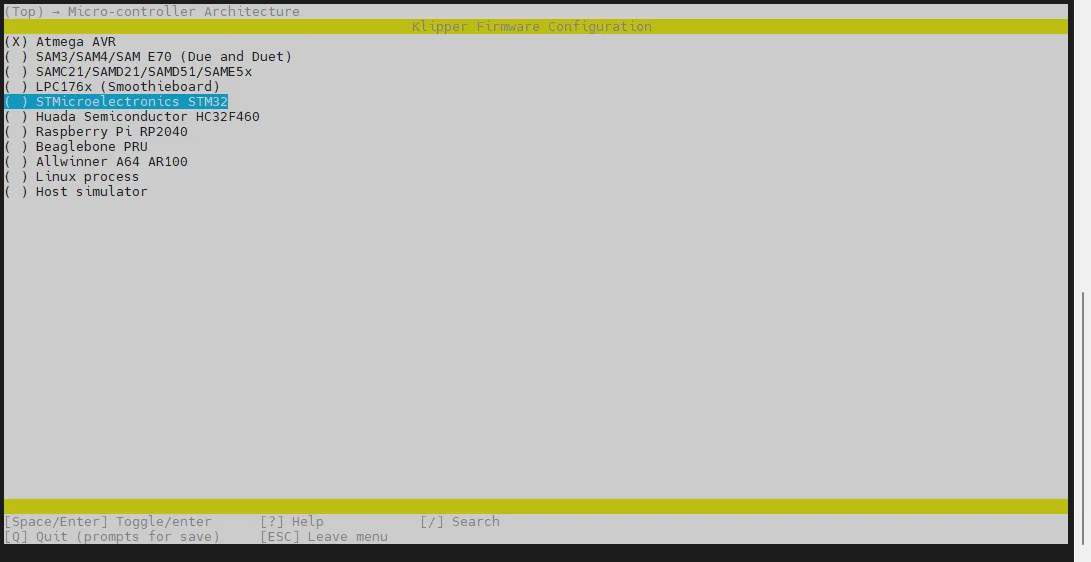
-
メニューProcessor modelに入り、STM32H723を選択してエンターを押します
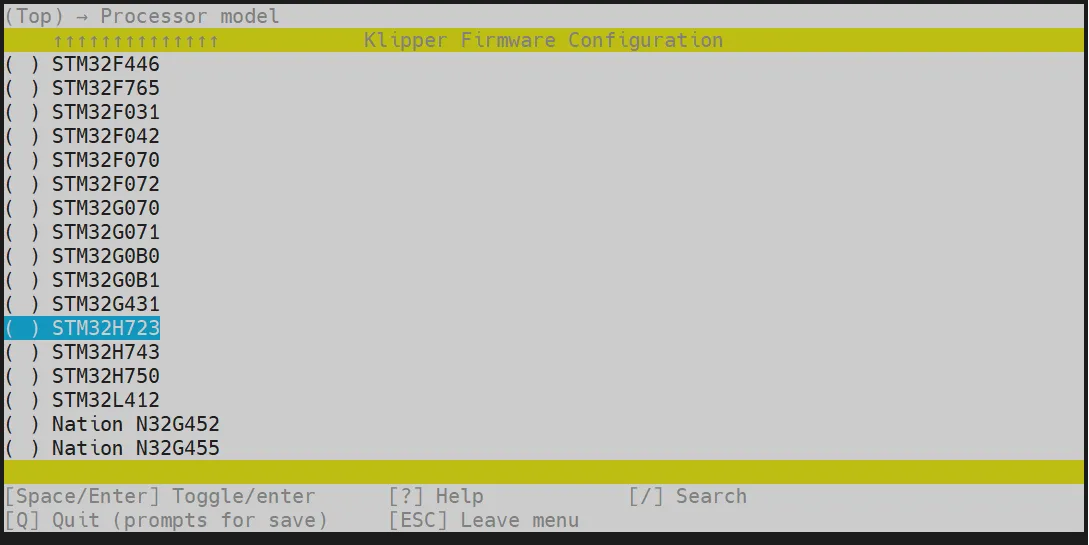
-
Bootloader offsetを選択し、128KiB bootloaderを選択します
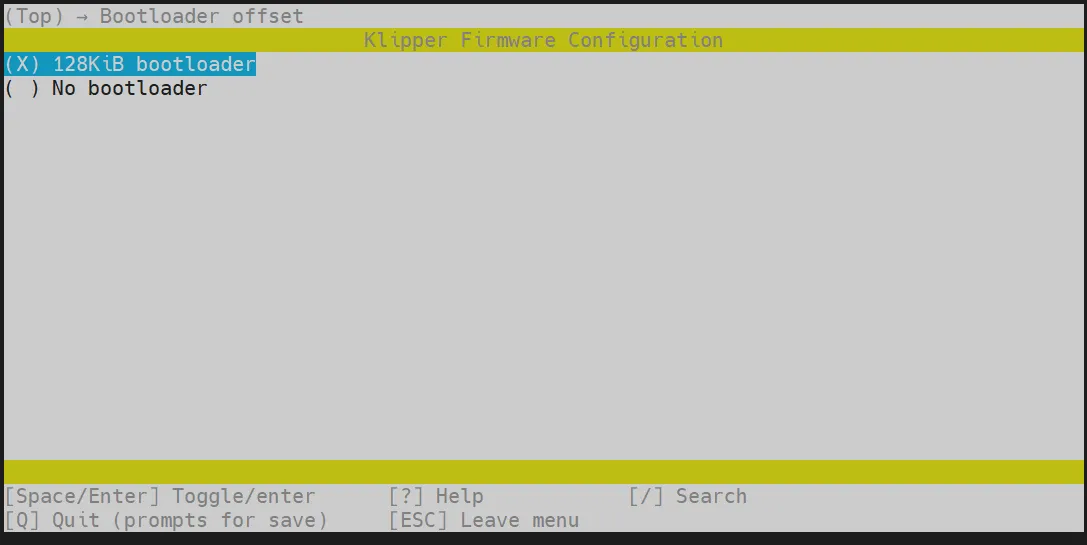
-
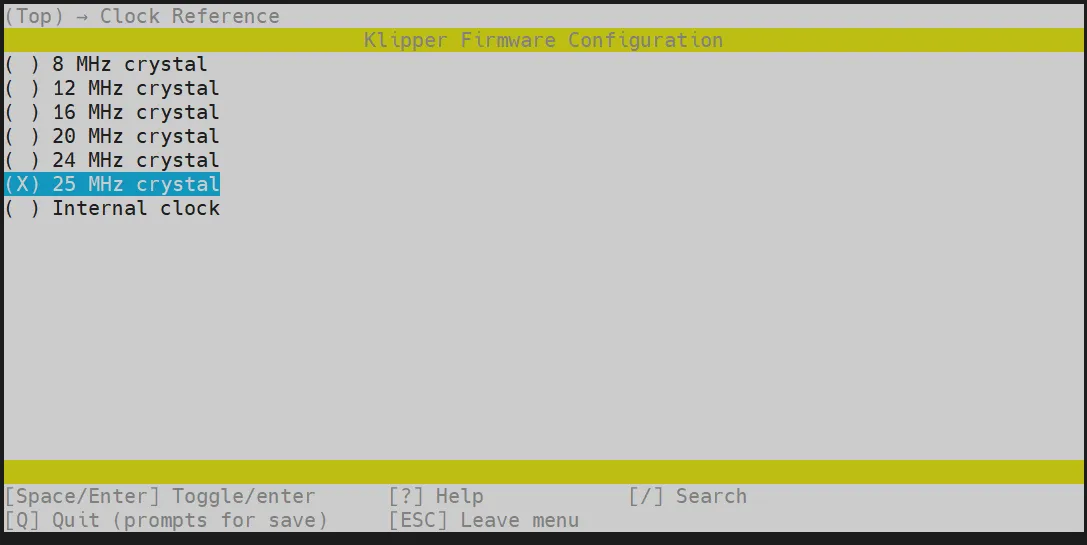
**Clock Reference (8 MHz crystal)**を選択し、25 MHz crystalを選択します
-
Communication interfaceを選択し、**USB (on PA11/PA12)**を選択します
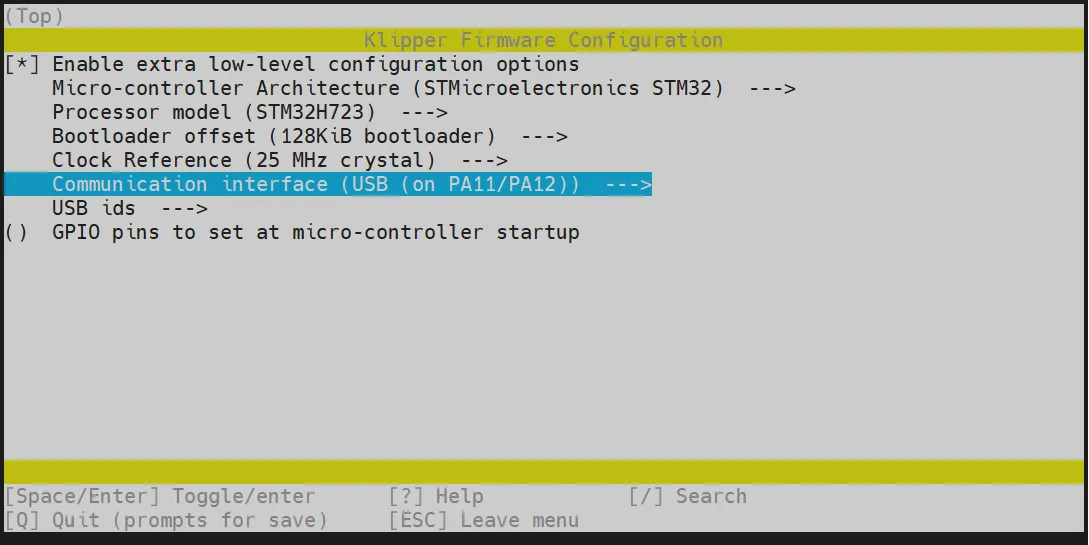
Qキーを押すと、Save configurationが表示されます。その状態でYキーを押します

-
これで設定が保存され、コマンドラインインターフェースに戻るはずです
-
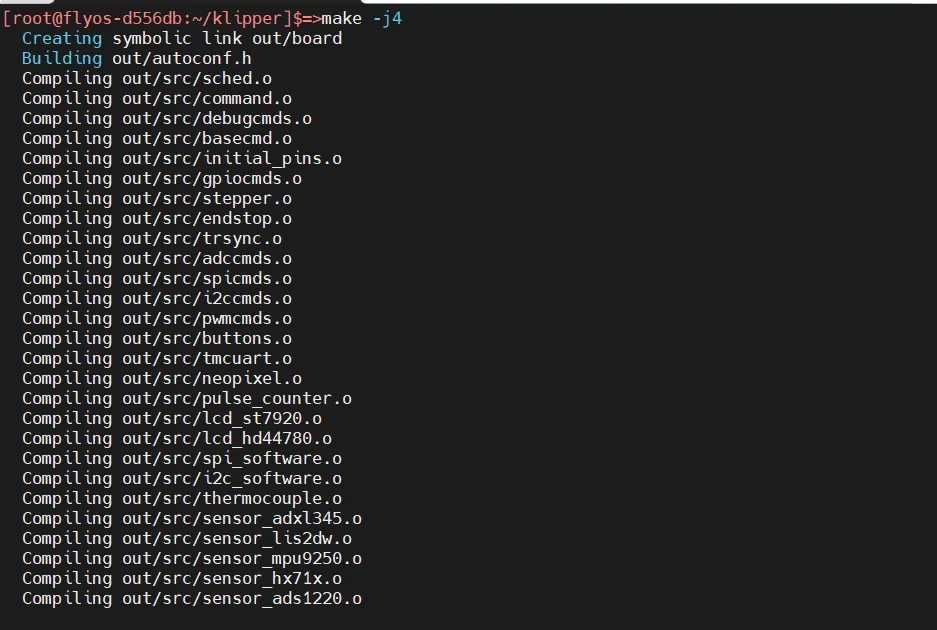
以下のコマンドを入力してコンパイルを開始します(少し時間がかかります)
make -j4
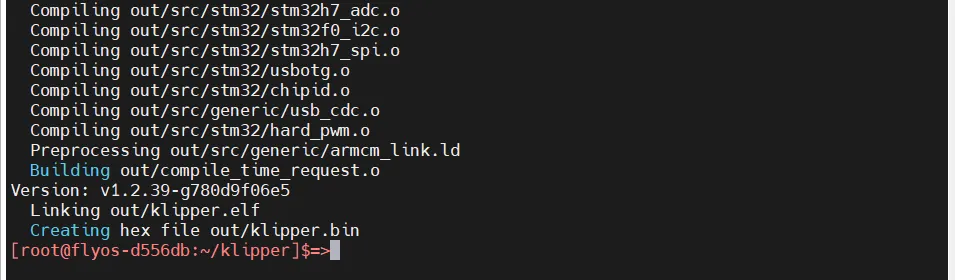
- 最後に以下のような内容が出力されれば、コンパイル成功です
ファームウェア書き込み
以下のコマンドを実行してファームウェアを書き込みます
fly-flash -d auto -h -f /data/klipper/out/klipper.bin
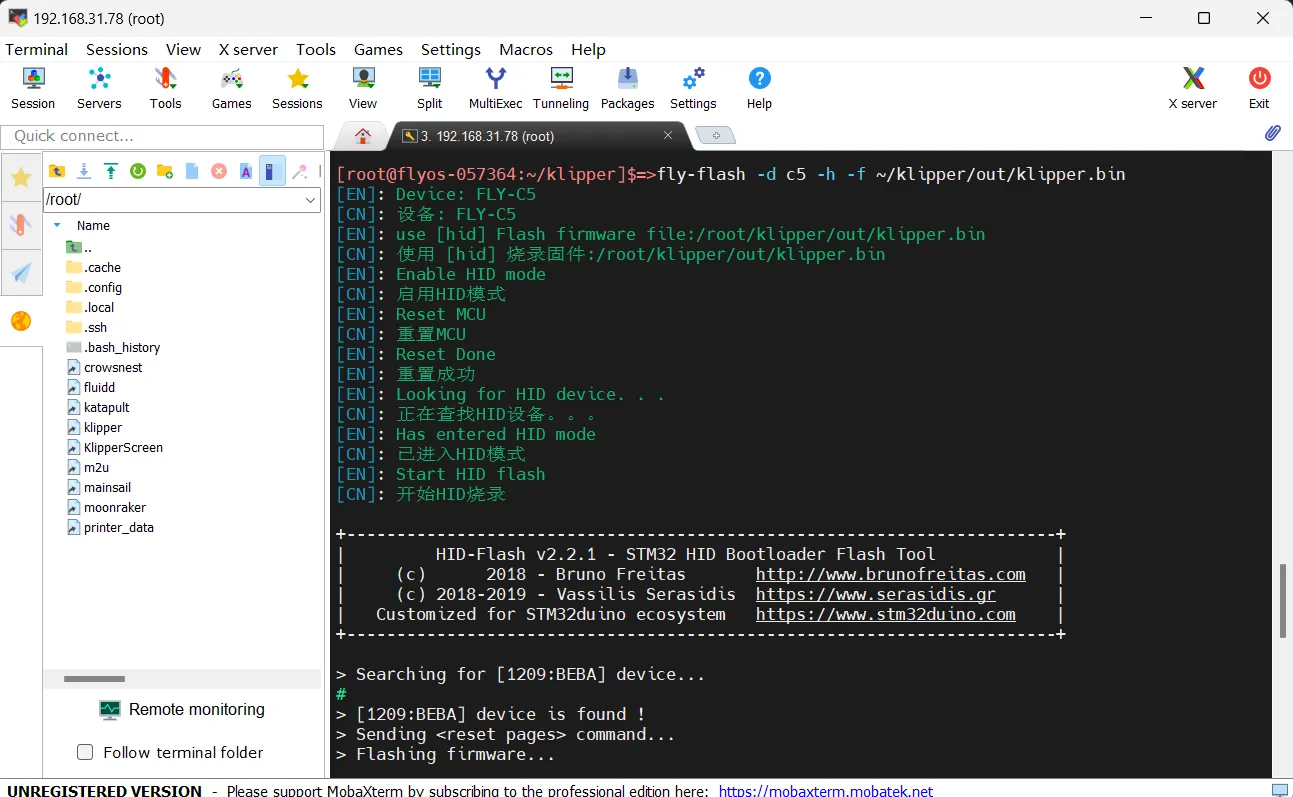
USB IDの検索
- ブラウザを開き、アドレスバーに上位機のIPアドレスを入力します。例えば、上位機のIPが
192.168.101.179の場合は、そのまま入力してEnterキーを押します。
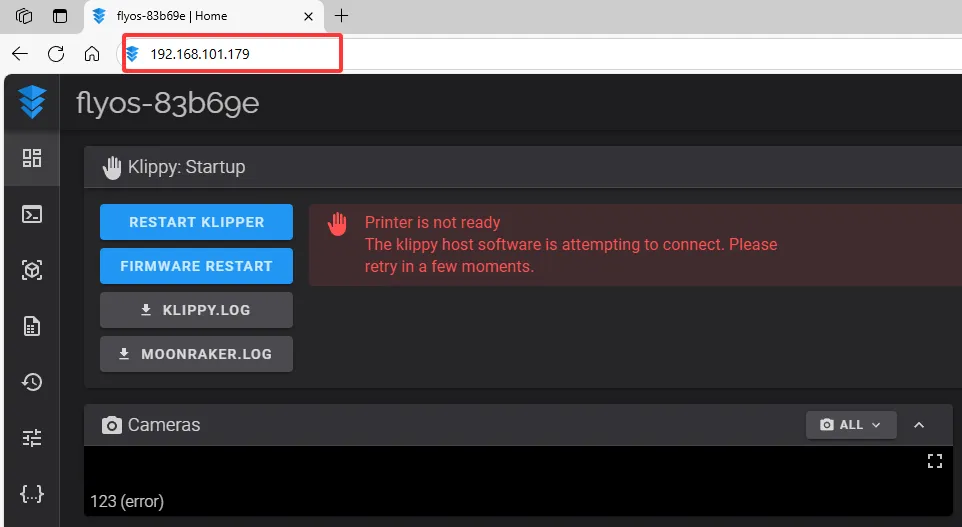
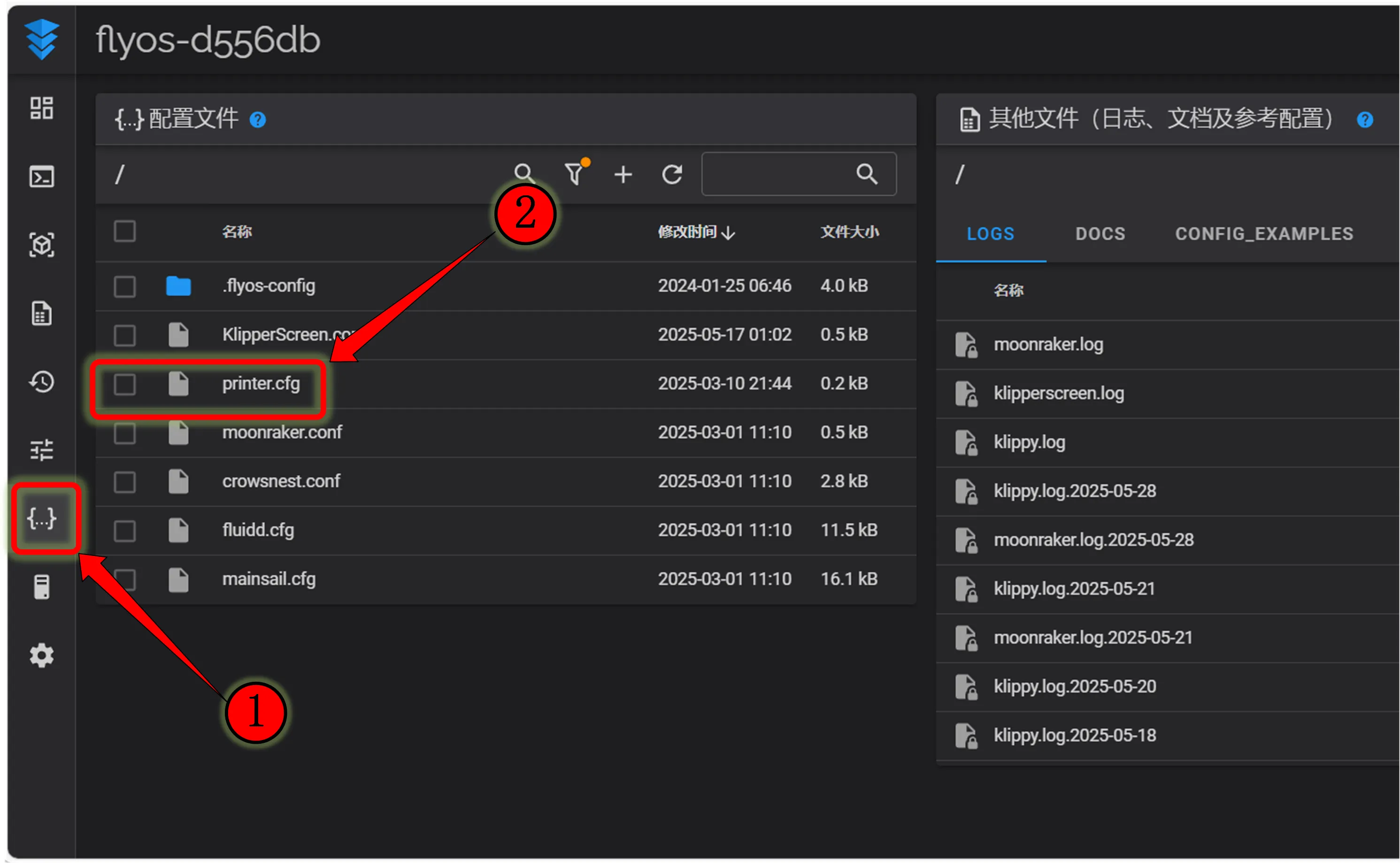
- 上位機のWEBインターフェースを開き、左側のサイドバーの設定オプションから以下を見つけます:
 |
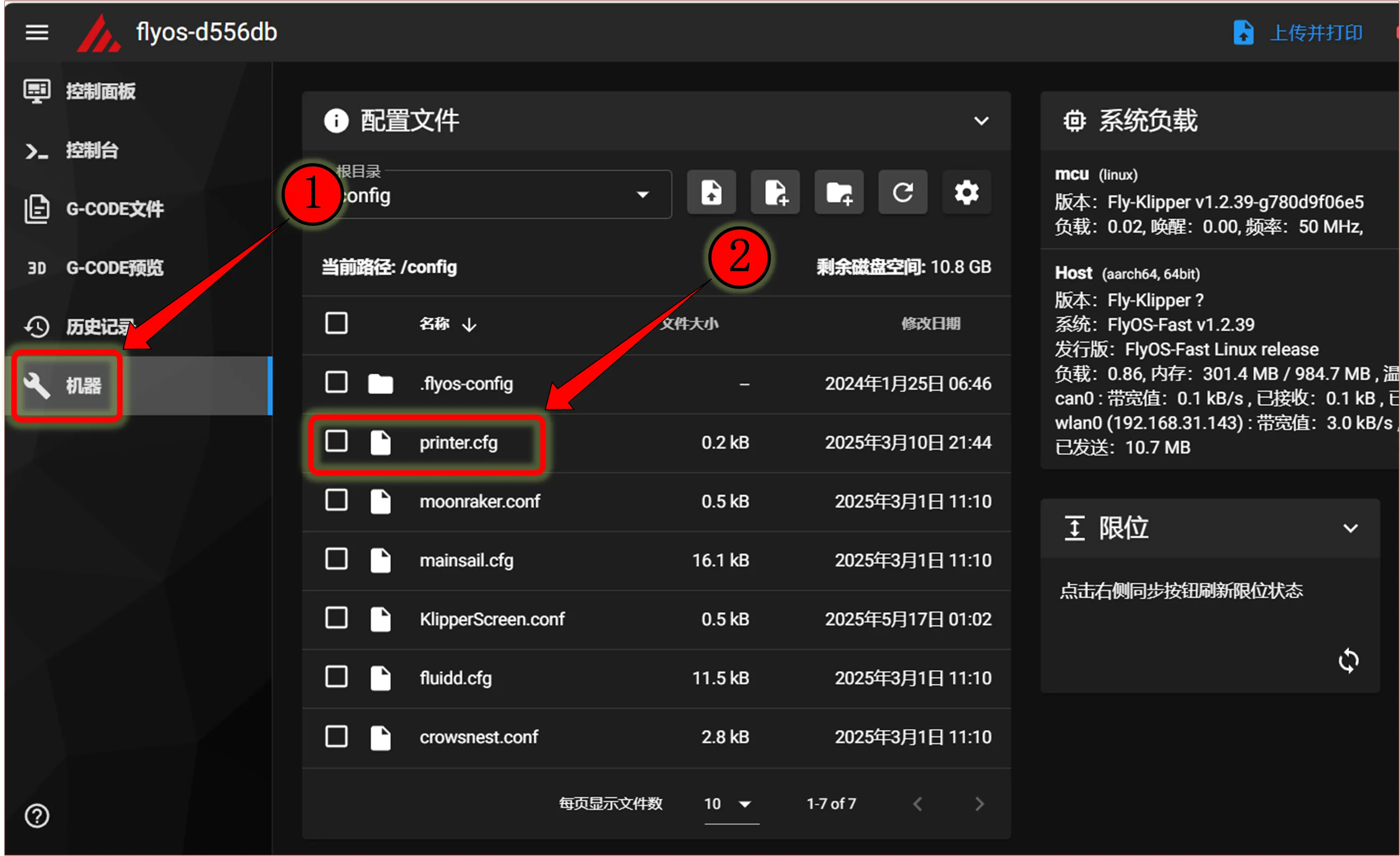 |
printer.cfgをクリックして開き、右上のDEVICESをクリックします。
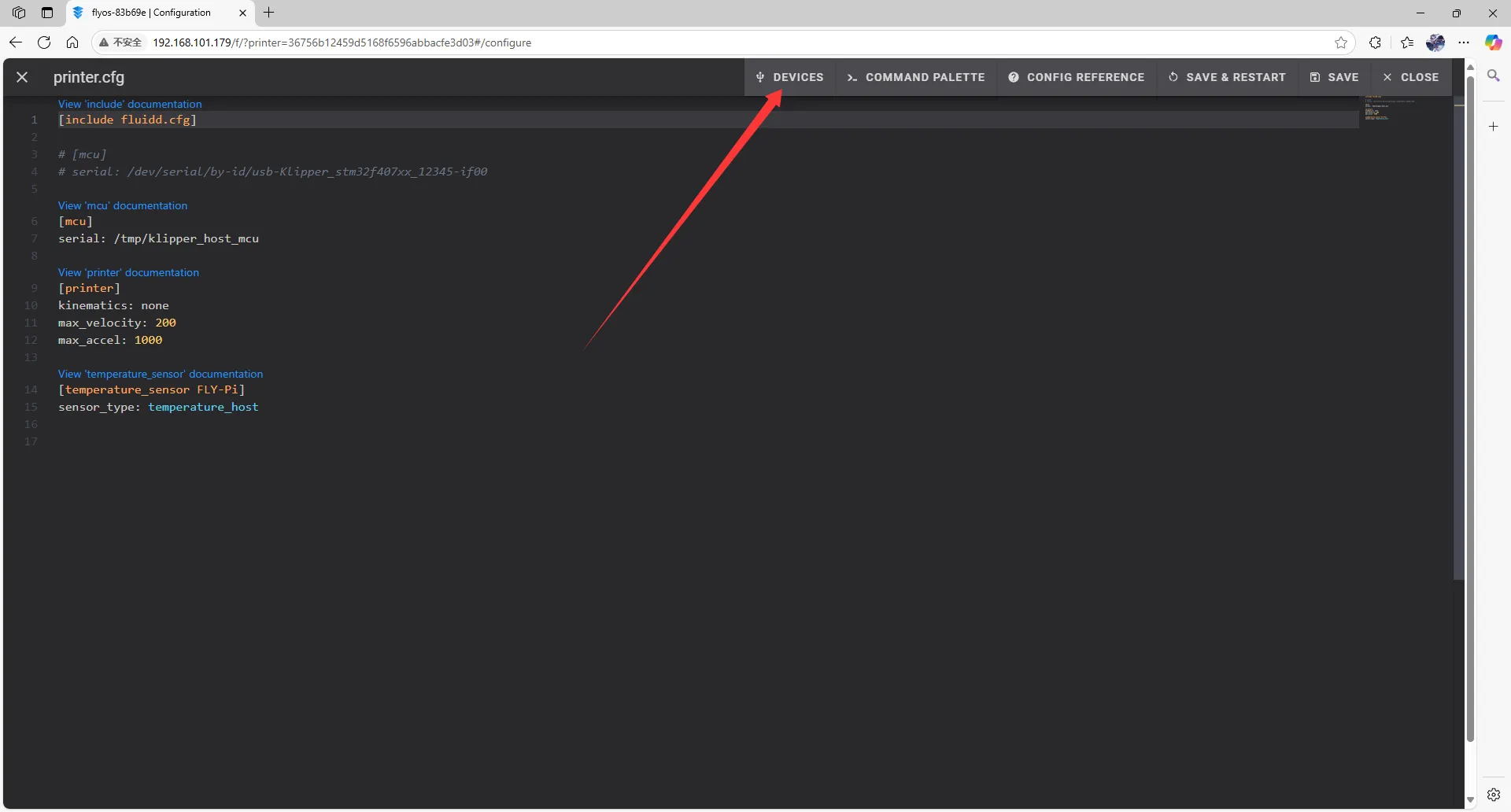 | 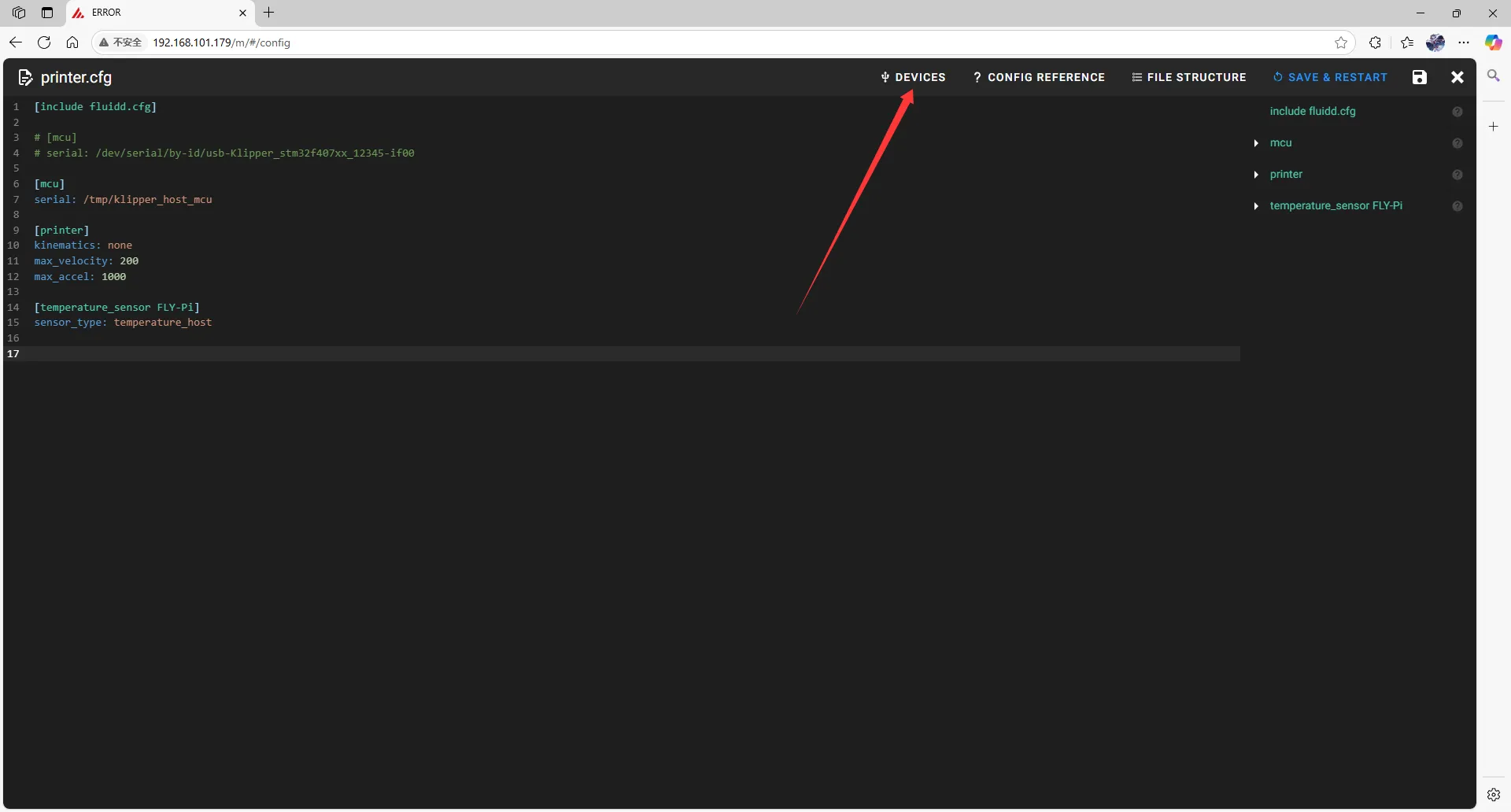 |
SERIALをクリックし、リフレッシュします。
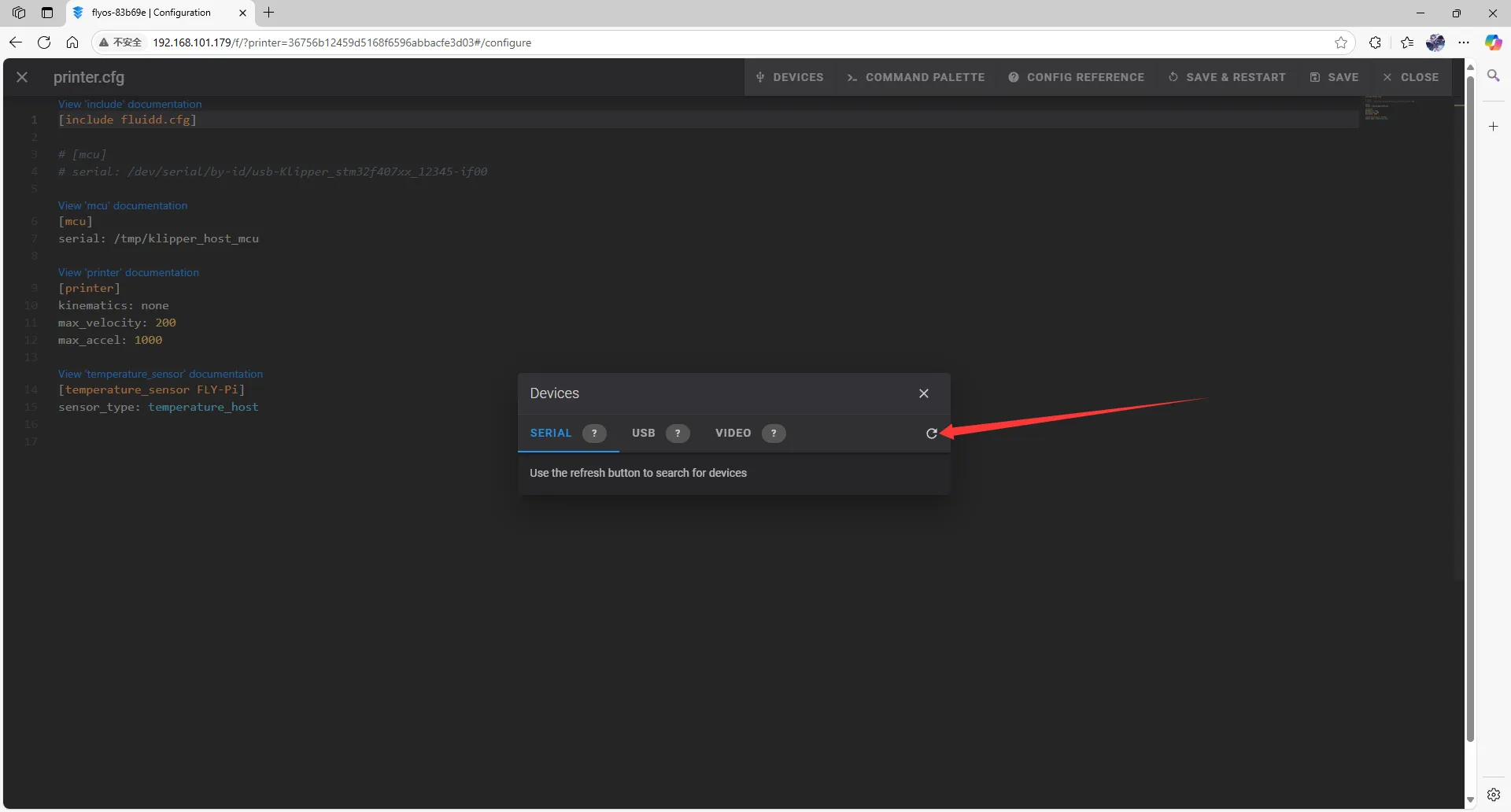 |
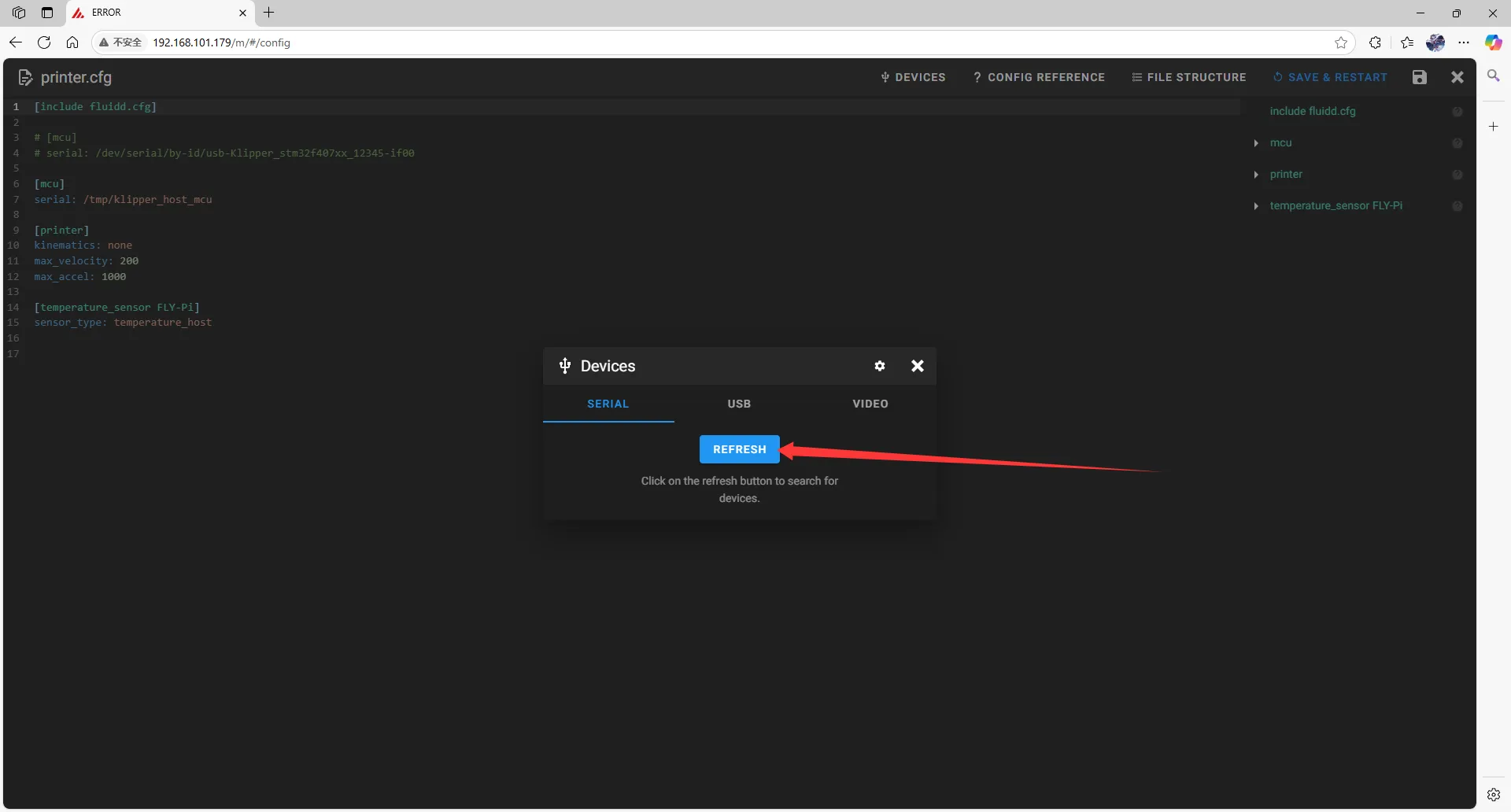 |
- IDをコピーします。矢印で示された部分をクリックするとコピーできます。
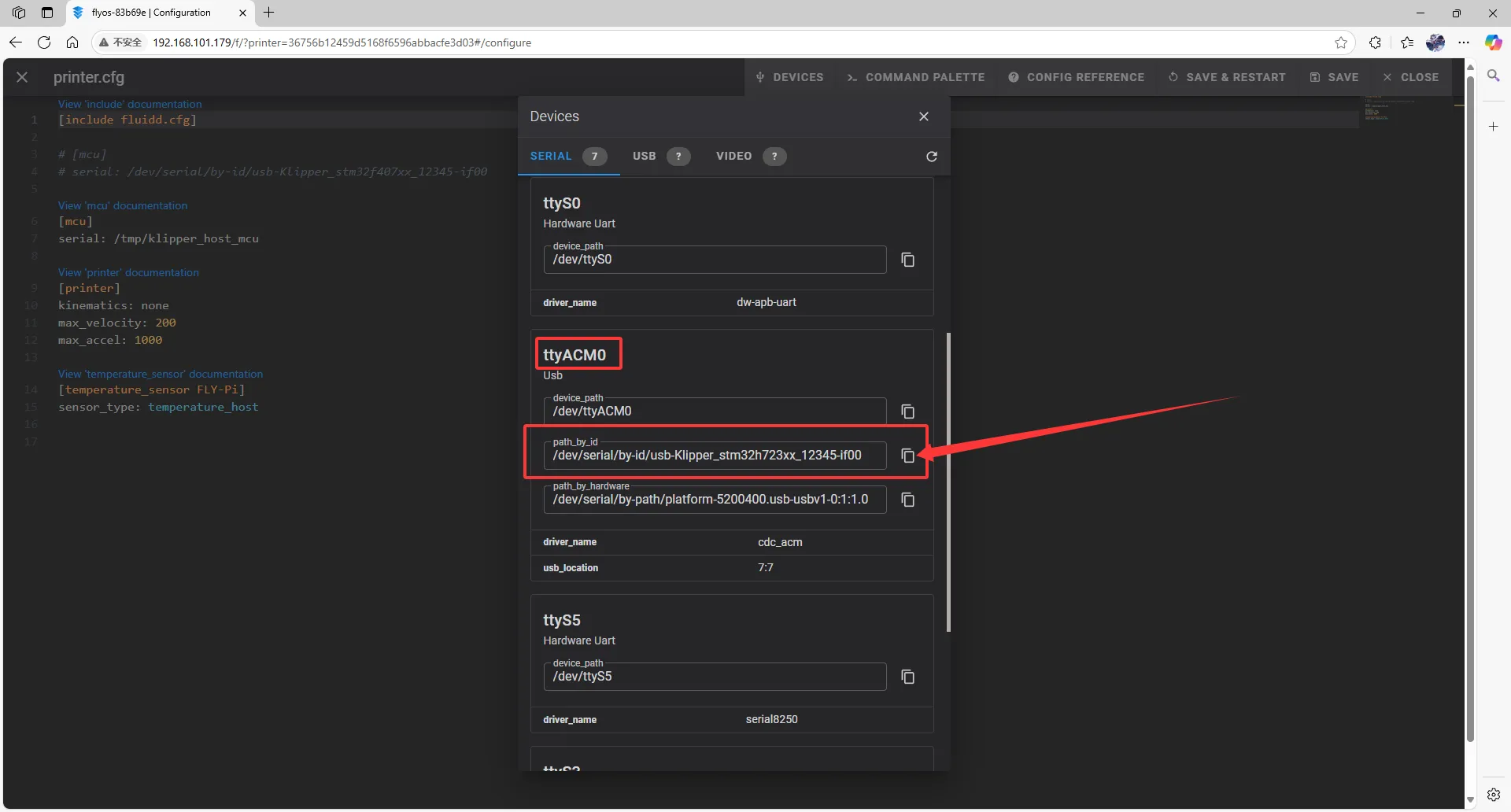 |
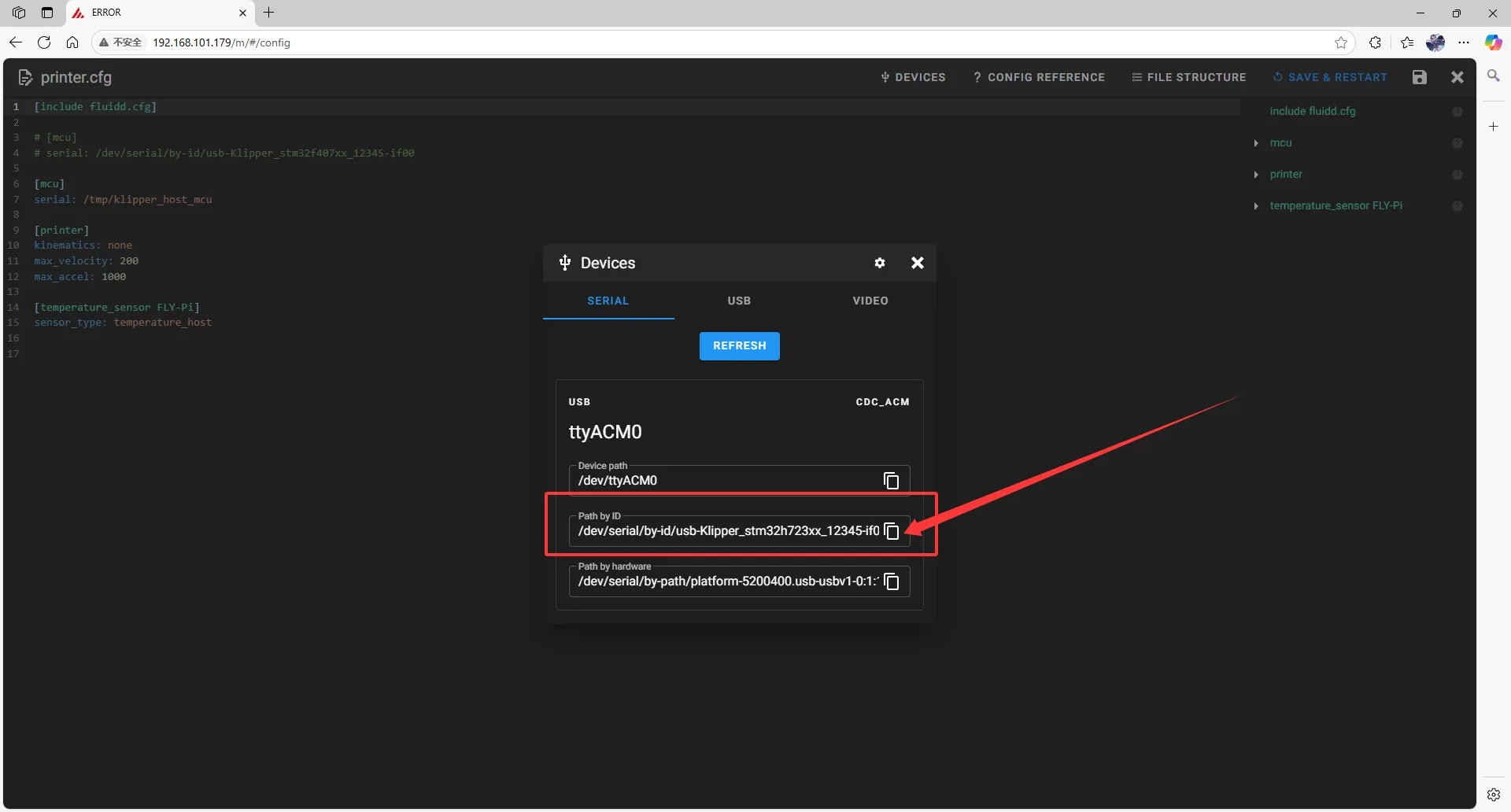 |
USB IDの入力
以下のIDは使用しないでください!!!!
serial: /dev/serial/by-id/usb-1a86_USB_Serial-if00-port0
DEVICESを閉じてIDを入力します。
- 設定ファイル内の以下を変更してください:
[mcu]
serial: /tmp/klipper_host_mcu
変更後:
[mcu host]
serial: /tmp/klipper_host_mcu
- 以下を追加してください:
[mcu]
serial: <ここに先ほど検索したIDを入力してください>
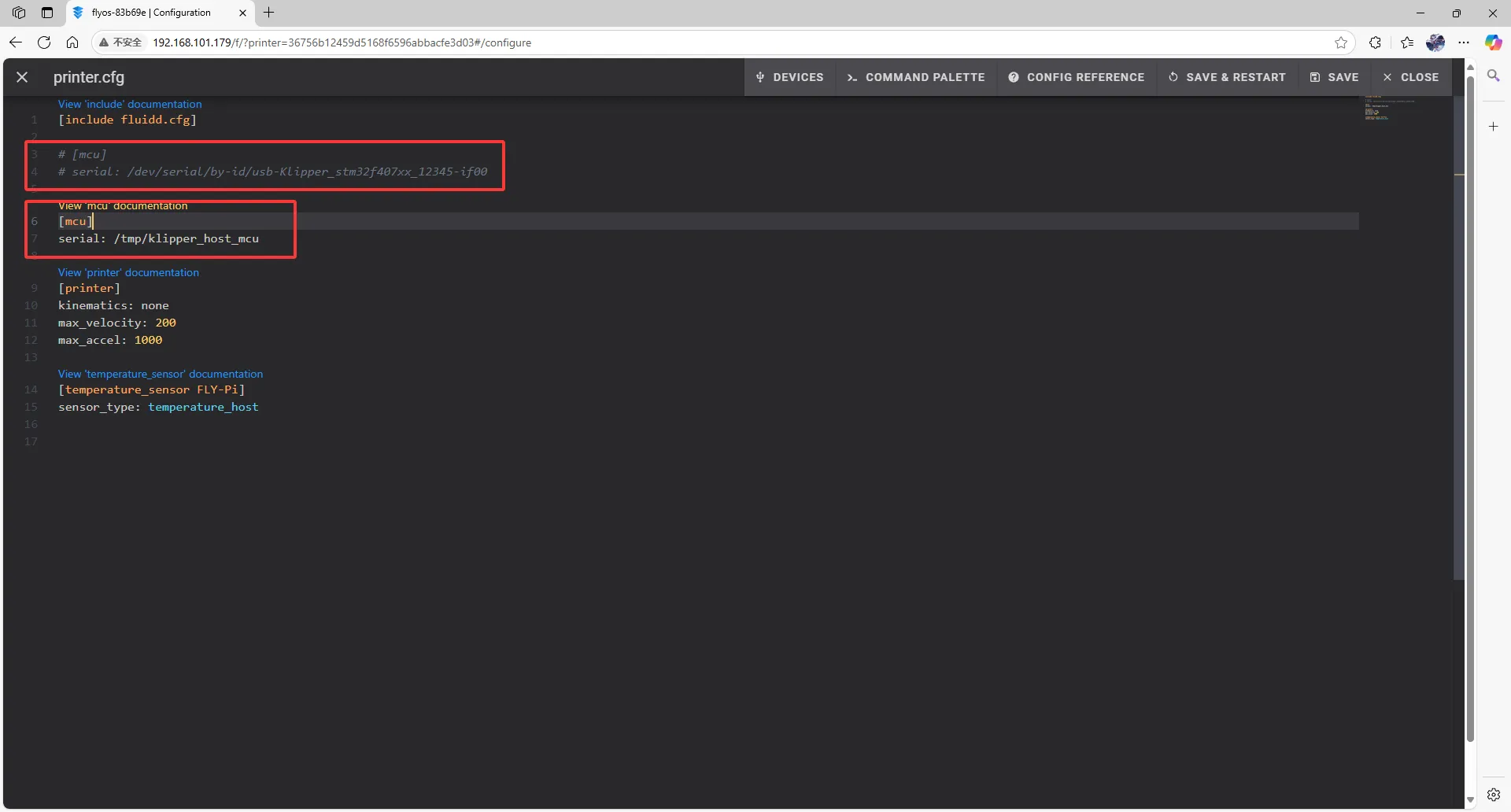 |
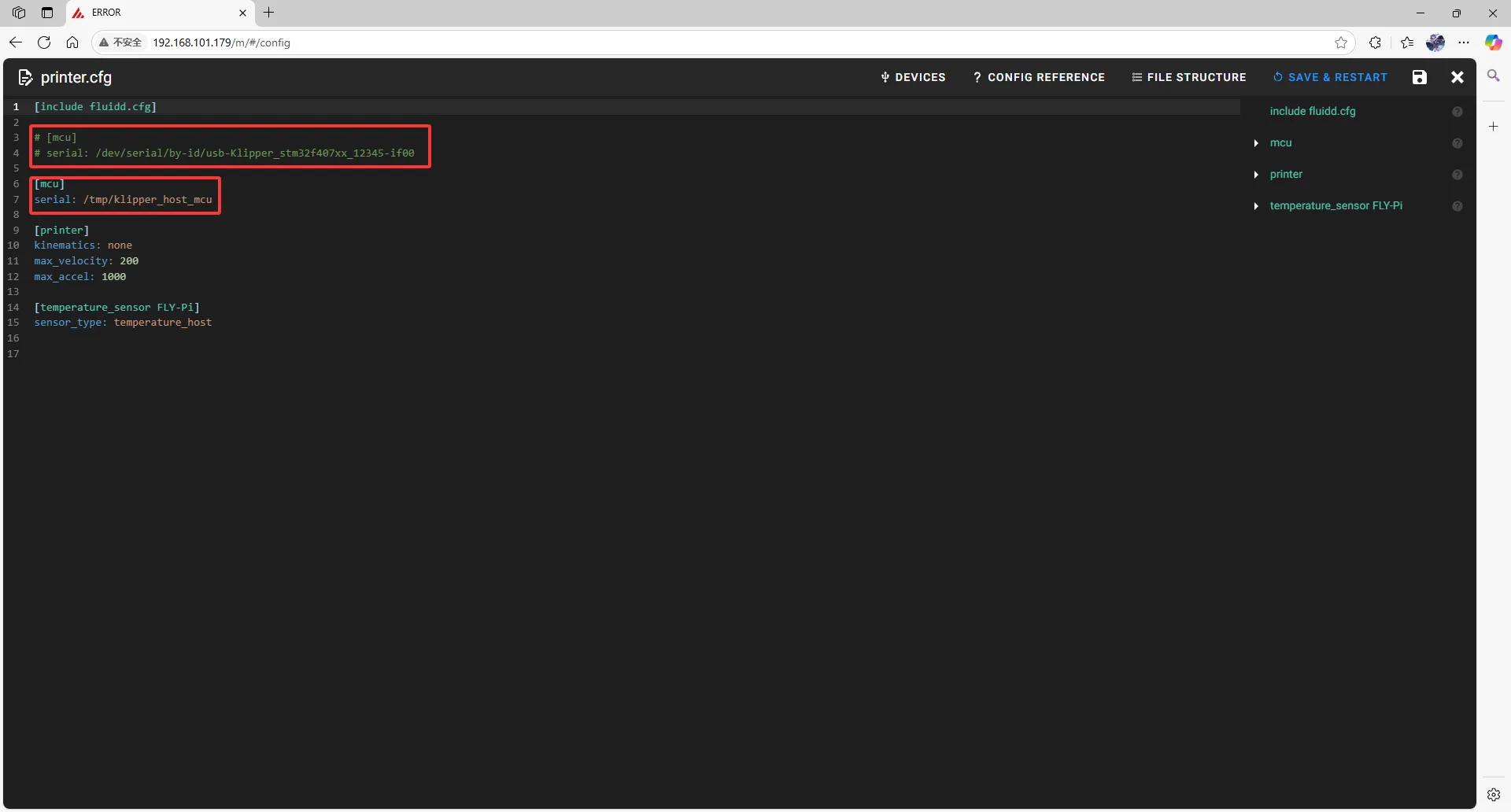 |
- IDを設定ファイルに入力します。
- IDを入力したら、右上の
SAVE & RESTARTをクリックしてください。
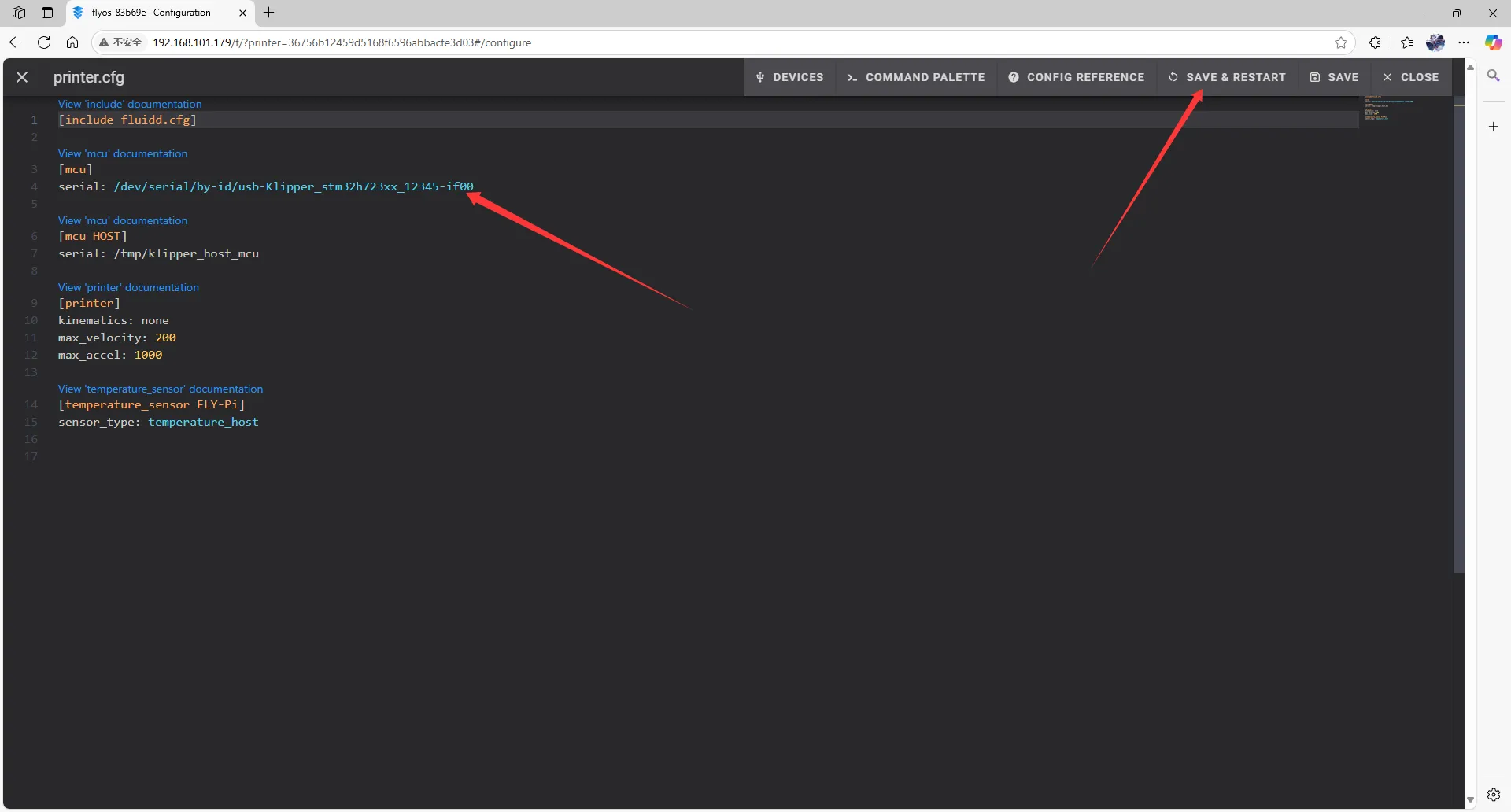 | 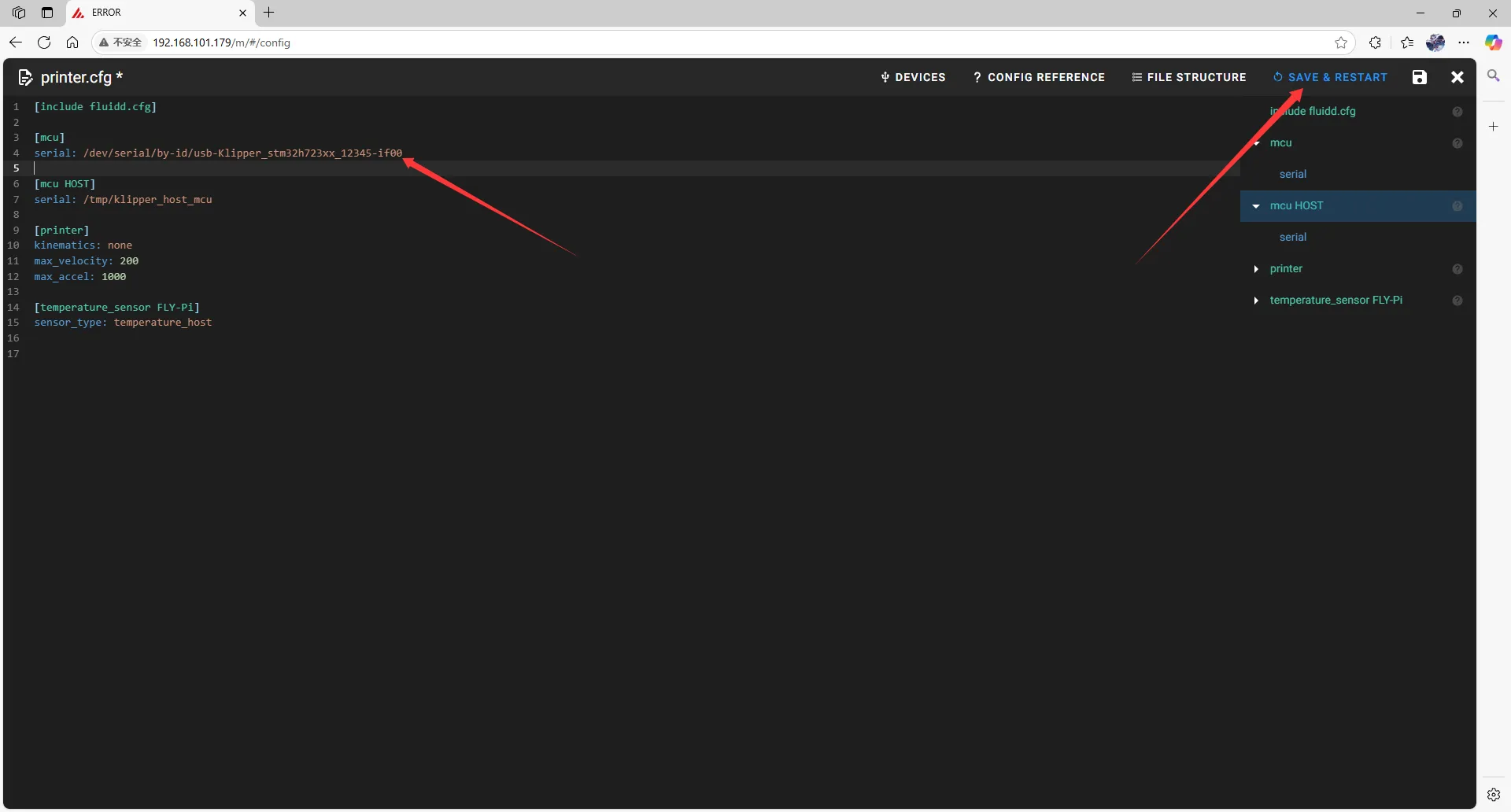 |
- Klipperが
ADC out of rangeと表示した場合、これは正常な現象です。ヒートベッドとサーミスタをマザーボードに接続し、ノズルとヒートベッドのサーミスタピンを設定してから、保存して再起動してください。
注意:このドキュメントに記載されているすべてのIDは例示です。実際の各マザーボードのIDは異なりますので、実際に取得したIDを入力してください。